fn+f12:打开开发者模式
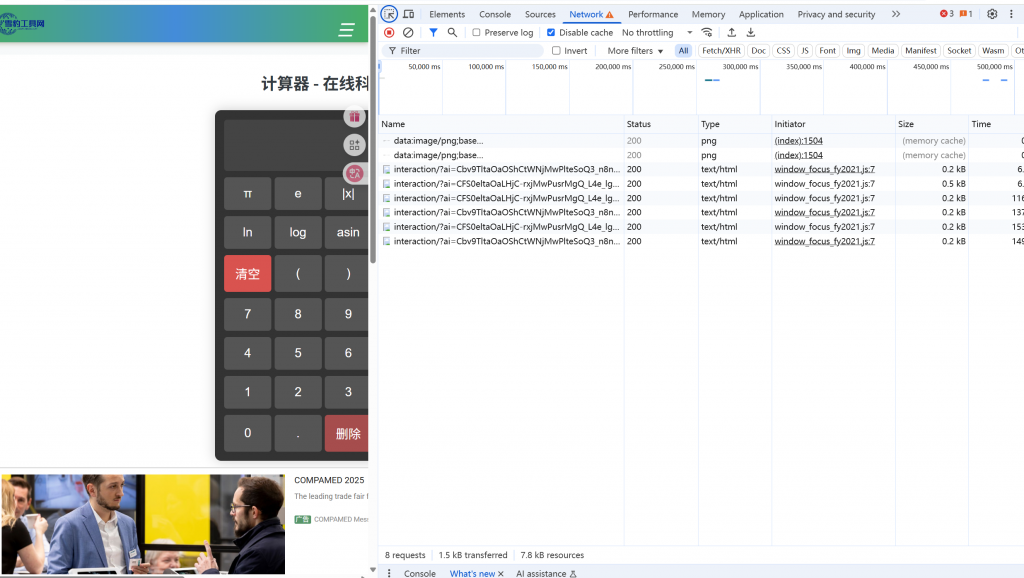
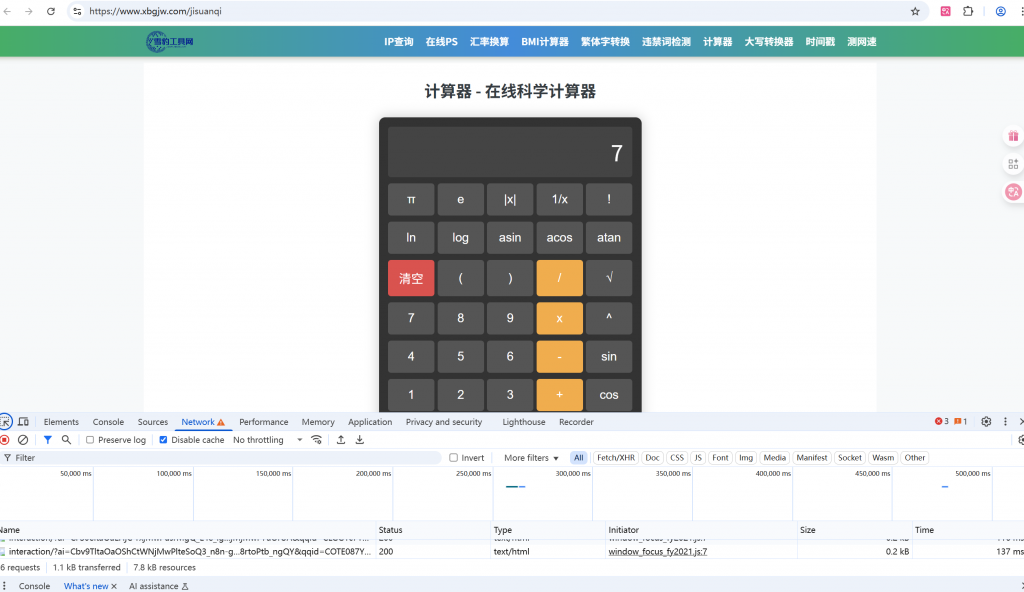
Ctrl+Shift+D 将开发者工具切换到底部
可以在console里用console.log进行代码调试
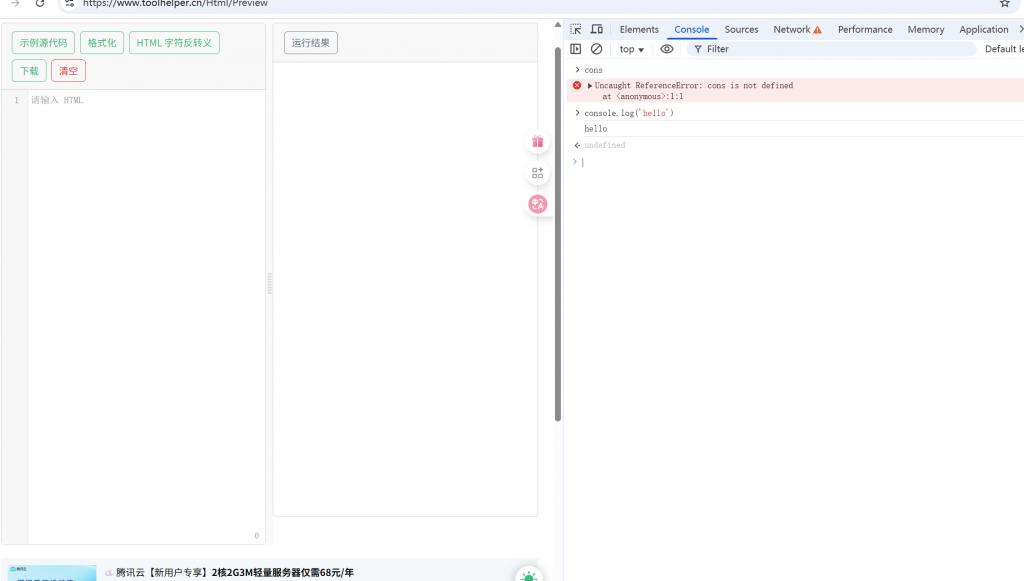
可以输出一些内容,第二种方式就是打断点,
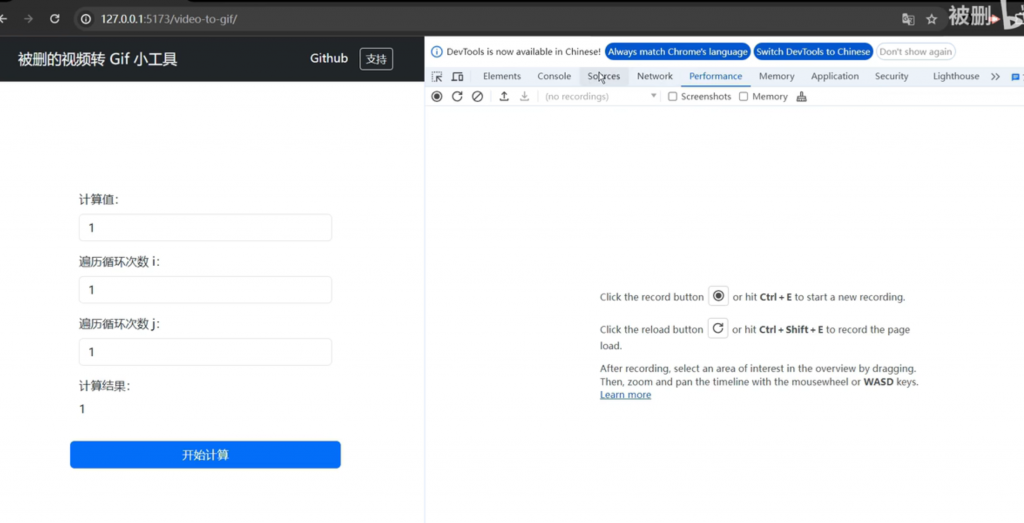
英文 中文
Elements 查看器
Console 控制台
Sourse 源代码/调试器
Network 网络
Performance 性能
Memory 内存
Application 应用
查看器:主要用来做元素的定位
控制台:调试错误等
源代码:前端代码的调试,断点等
网络:测试用来抓包、进行分析进行一些测试问题的定位
性能:前端页面的性能
应用:存储cookie缓存等
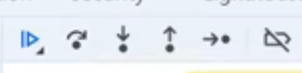
恢复,下一步,进入,步出,
ctrl+shift+p:打开命令面板
切换为白色主题
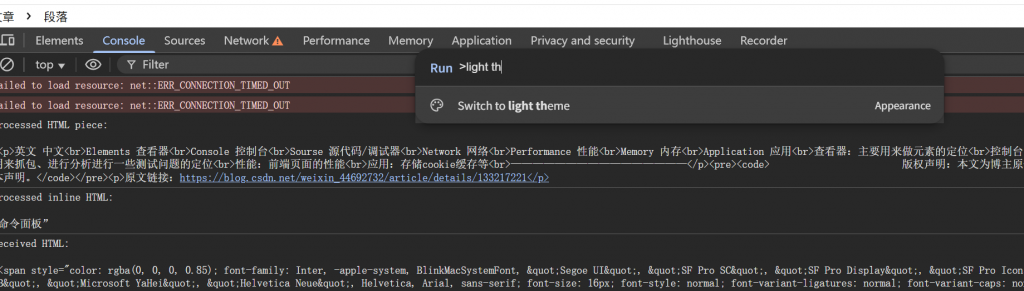
打开命令面板:screenshot—-截图(直接将图片下载到电脑)
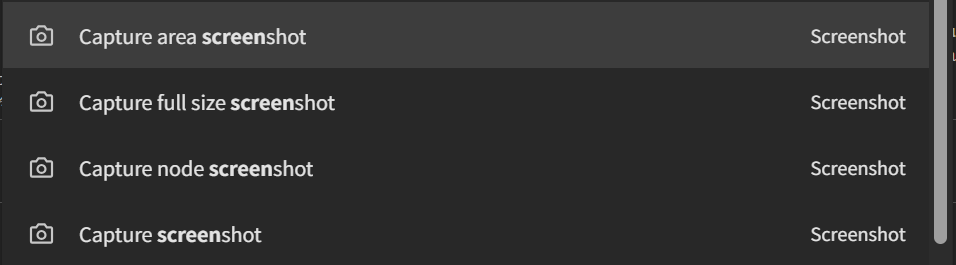
- Capture area screenshot(捕获区域截图):手动框选屏幕上任意矩形区域,只截取该区域内容,常用于精准截取局部界面 。
- Capture full size screenshot(捕获全尺寸截图):针对可滚动网页,会截取网页完整内容(包括滚动隐藏部分 ),生成一张长图,方便保存网页全貌 。
- Capture node screenshot(捕获节点截图):需先在 “元素” 面板选中 DOM 节点,截取该节点对应的界面部分(比如某个按钮、某块布局 ),用于聚焦特定网页元素截图 。
- Capture screenshot(捕获截图):默认截取当前浏览器可视区域(即当前显示的页面部分 ),是最基础的 “所见即所得” 截图 。
一般用Capture area screenshot,捕获一定区域的图片
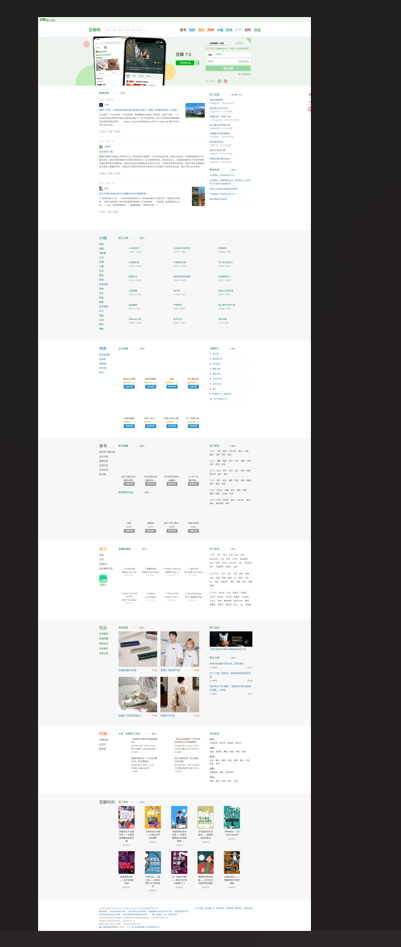
Capture full size screenshot(长截图)
Elements:
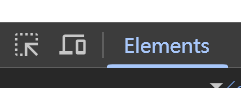
左边这个箭头是选择工具,可以选择一个node节点,配合Capture node screenshot就可以截取这个节点的图片,比如登录


这个按钮是可以切换界面的规格,比如手机端,还是电脑端
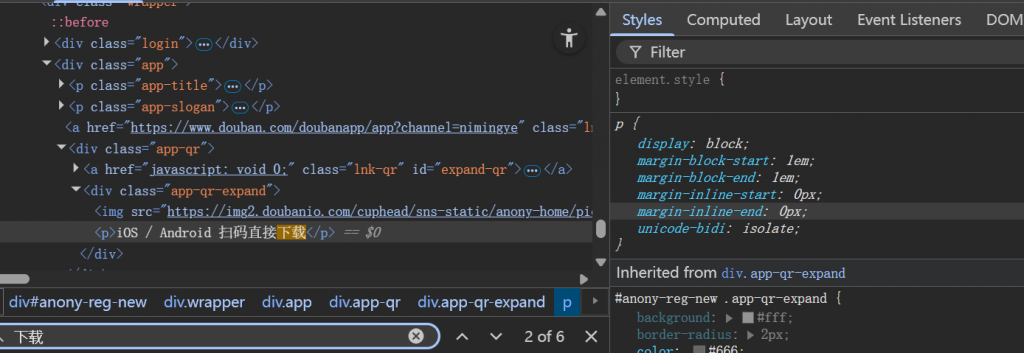
查询dom树快捷键:ctrl+f
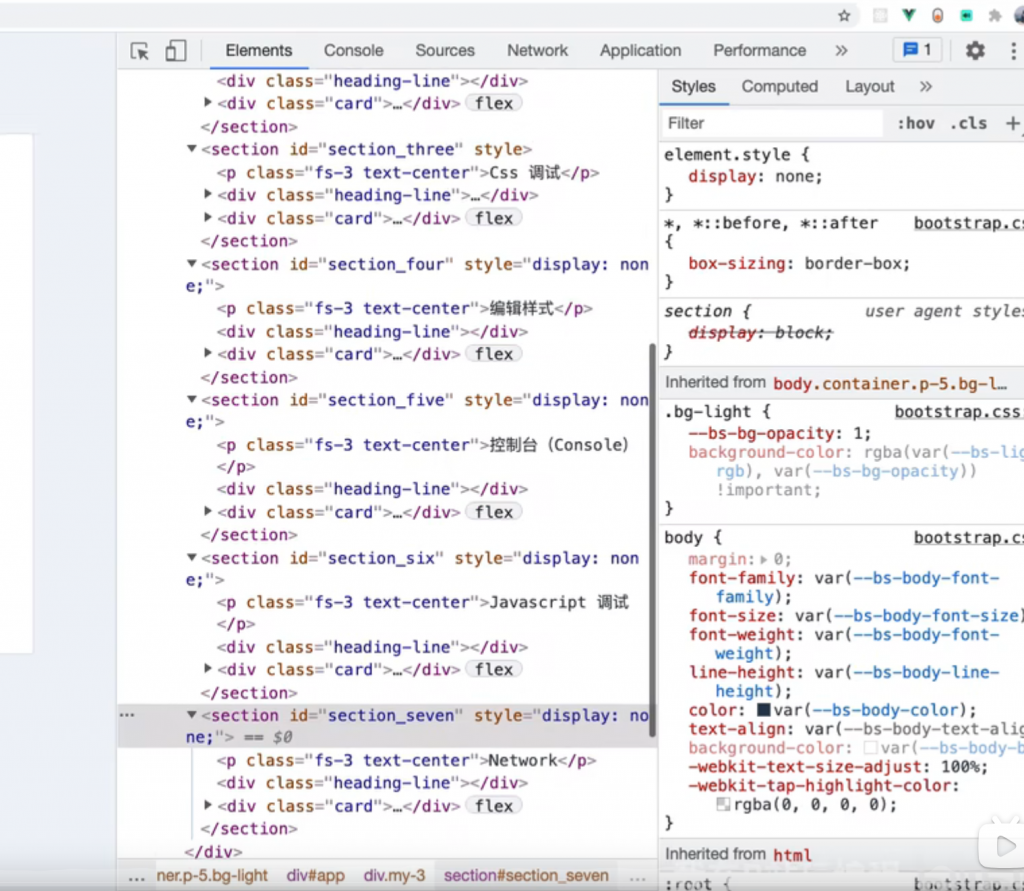
可以在Console中通过一个函数根据id来查找对应节点
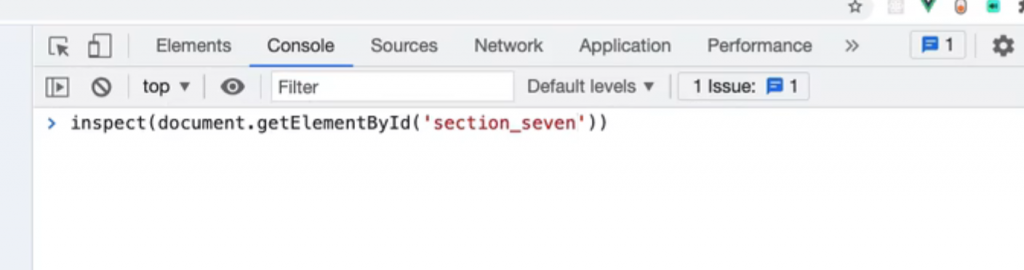
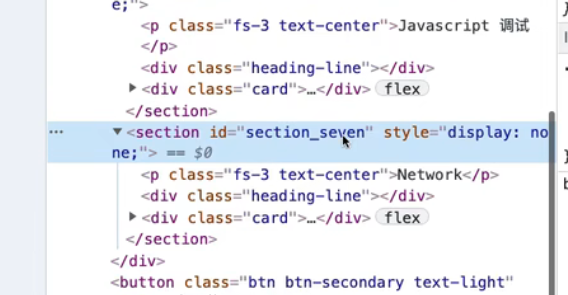
回车之后就会查找到这个节点
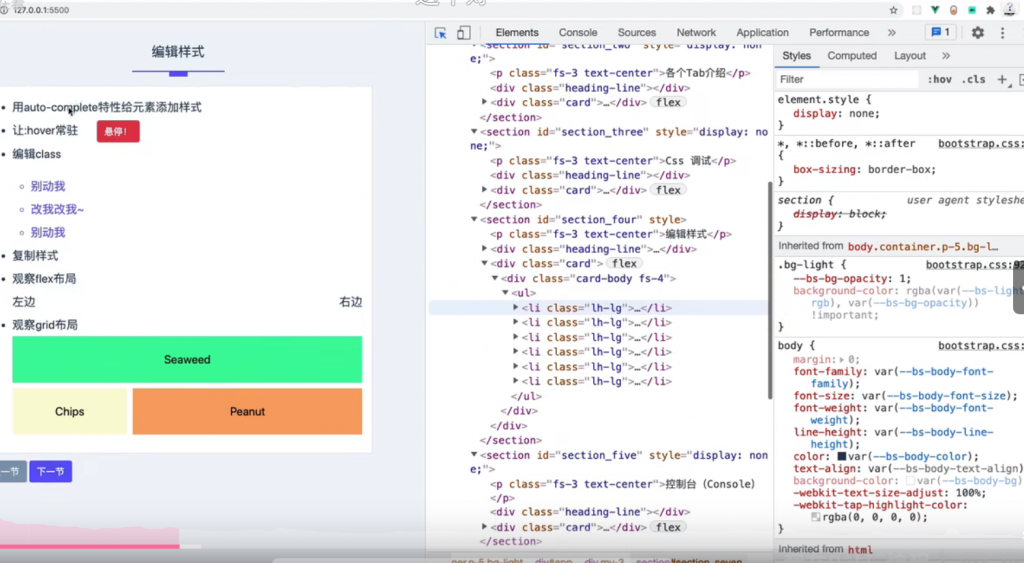
有半部分就可以增加一些样式
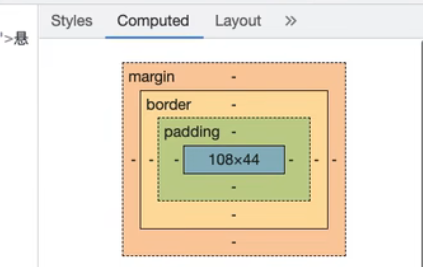
styles:做样式区分
Computed:不做样式区分
Console:快捷键 ctrl+shift+j 直接打开Console
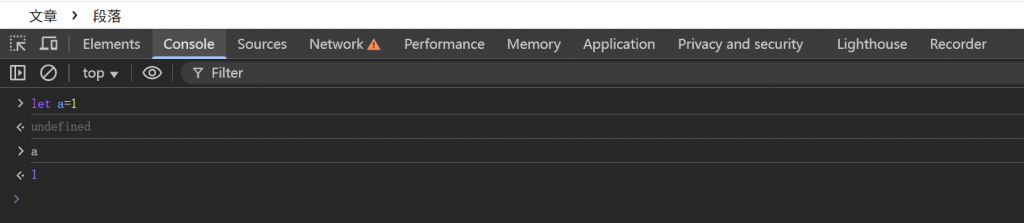
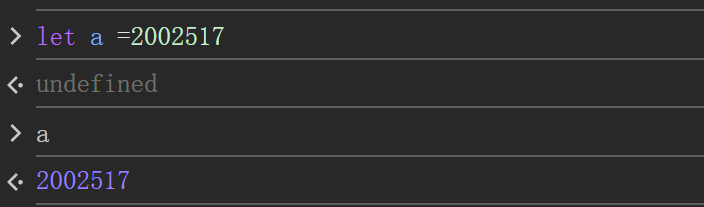
在这一开始我们定义一个变量 let a=1
我们再输入a 的时候a 就
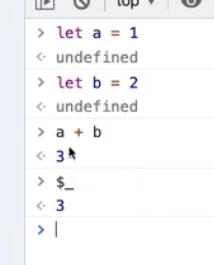
$_:返回上一次返回的结果
测试:
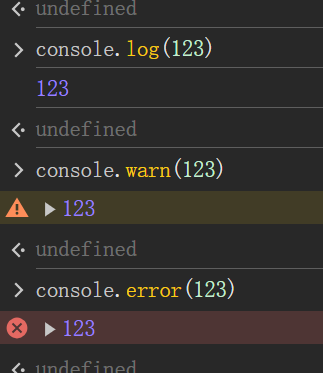
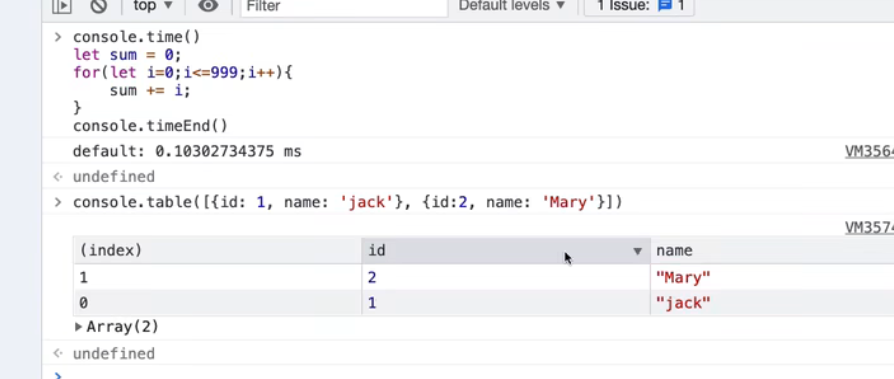
经常用到的调试语句:console.log()
console.lerror()
console.warn()
console.clear()
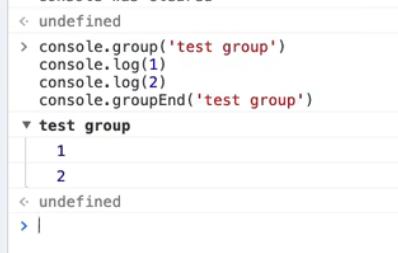
console.group()
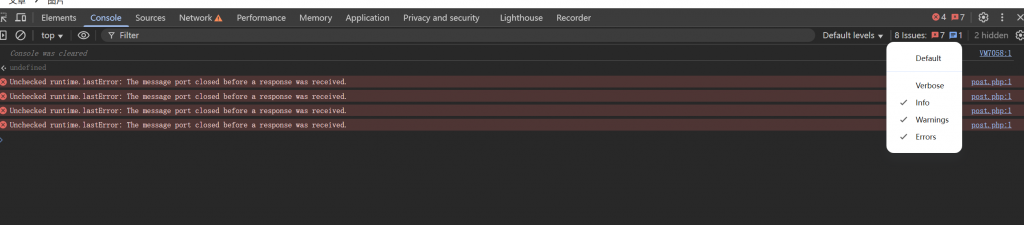
这个地方可以对错误-警告等进行过滤
js中,想要调试代码可以用debugger来进行debug,或者直接打短点
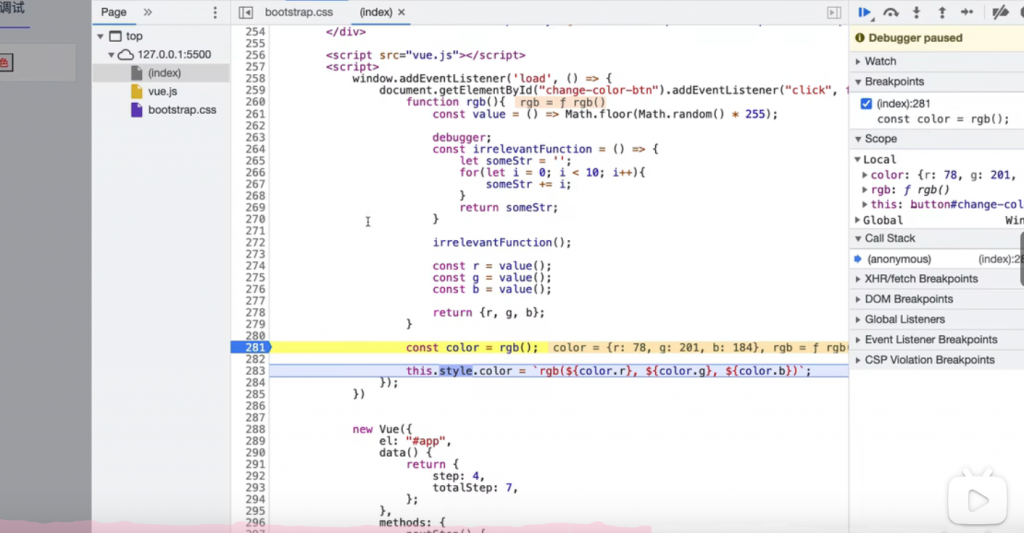
点击这个可以进入下一个断点
